令和になってもMPASMが半永久的に使えるPICアセンブリ言語開発環境構築手順書
本記事の主旨
PICマイコンをアセンブリ言語でMPASMを用いて開発する環境構築について説明する。
MPASMの後継であるpic-asは発表されてからあまり時間がたっておらず、未だMPASMを使用すべき場面はあると思われるためである。
本記事の目的
ページの目的を以下に記す。
- Windows 10で動く
- 半永久的にセキュリティ面で問題ない
- 軽量動作
- MPLAB X IDE最新版では使えないPICのアセンブラを使う
期間
2021年8月15日~2021年8月16日
開発に用いたもの
- Windows 10
- Pickit4
手順
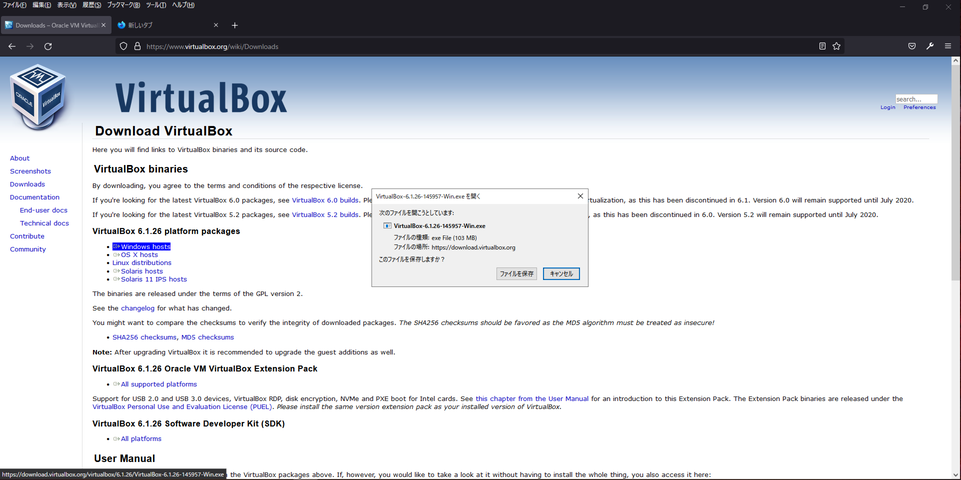
VirtualBoxを使う
下図ページで[Windows hosts]ボタンを押下し、最新版のWindows用VirtualBoxをダウンロードする。
軽量OSを使う
MPASMは、32bit版のみ存在する。
そのため、32bit版OS上で動かす必要がある。
また、OSは軽量であるほうが良い。
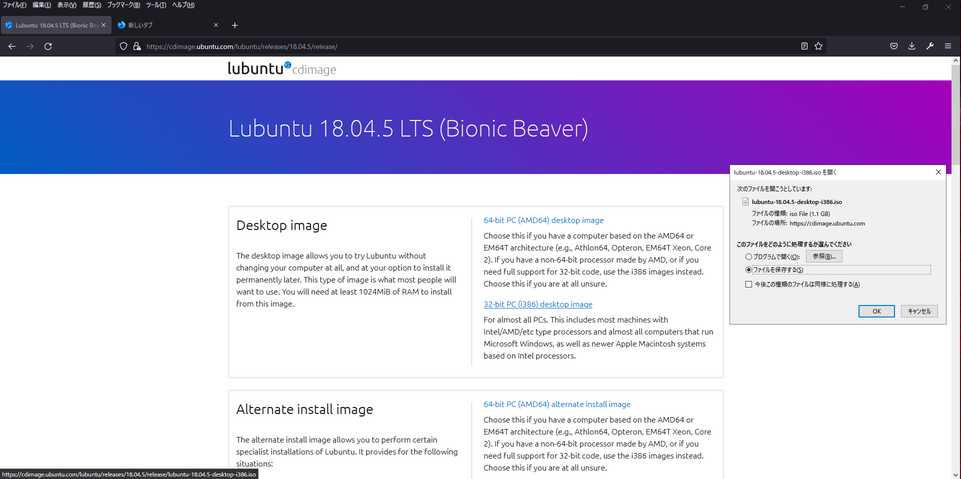
今回は、有名な軽量OSであり、32bit版のサポートもまだ行われているLubuntuを採用する。
下図ページで、「32-bit PC (i386) desktop image」を選択しダウンロードする。
MPLAB X IDEを使う
Linuxのサポートが切れても、安全に使い続けたい。
そのためには、VirtualBoxのインターネット接続を切っておく必要がある。
しかし、インターネットを切った後は、ダウンロードできない。
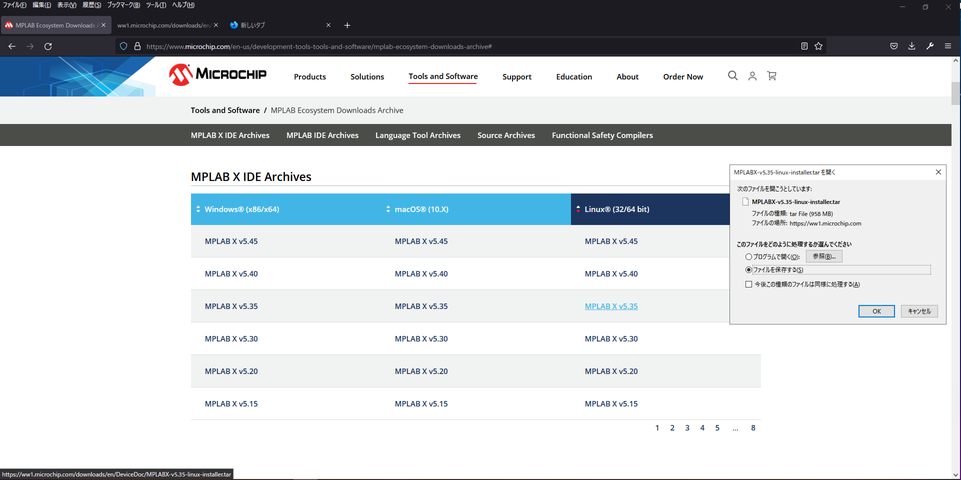
そのため、MPLAB X IDEはWindowsであらかじめダウンロードする。
下図ページで、MPASMが付属している最新のMPLAB X v5.3.5をダウンロードする。
VirtualBoxの主な設定をする
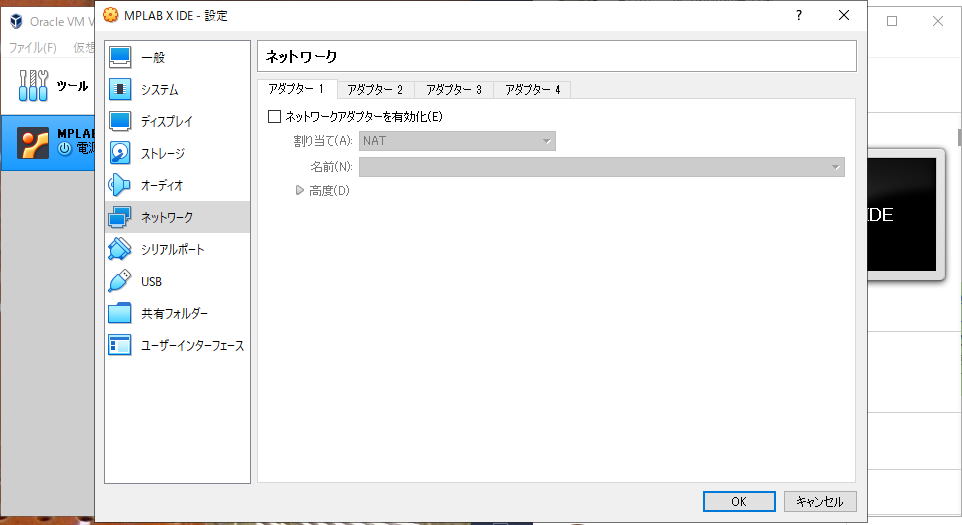
ダウンロードしたLubuntuを、新規でVirtualBoxに取り込む。
その後、設定からネットワークを開き、「ネットワークアダプタを有効化」のチェックを外す。
USBを用いてVirtualBox内のLubuntuにMPLAB X IDEを移す
VirtualBox内でLubuntuを初期設定した後、WindowsでダウンロードしたMPLAB X IDEをUSBにコピーする。
その後、USBをPCから取り外して、USBをPCに再度取り付ける。
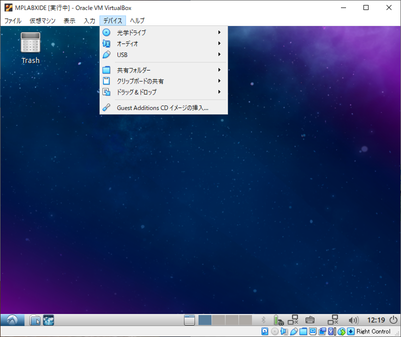
その後、VitualBoxのメニューバーの「デバイス」から、PCに取り付けたUSBを選択する。
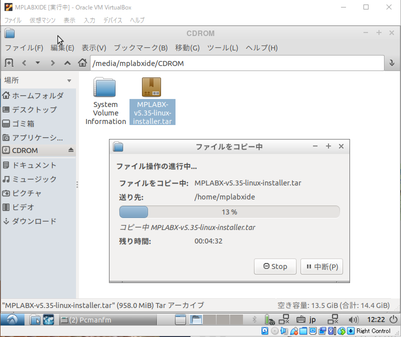
その後、USBからMPLAB X IDEを、Lubuntu上の適当なフォルダにコピーする。
MPLAB X IDEをインストールする
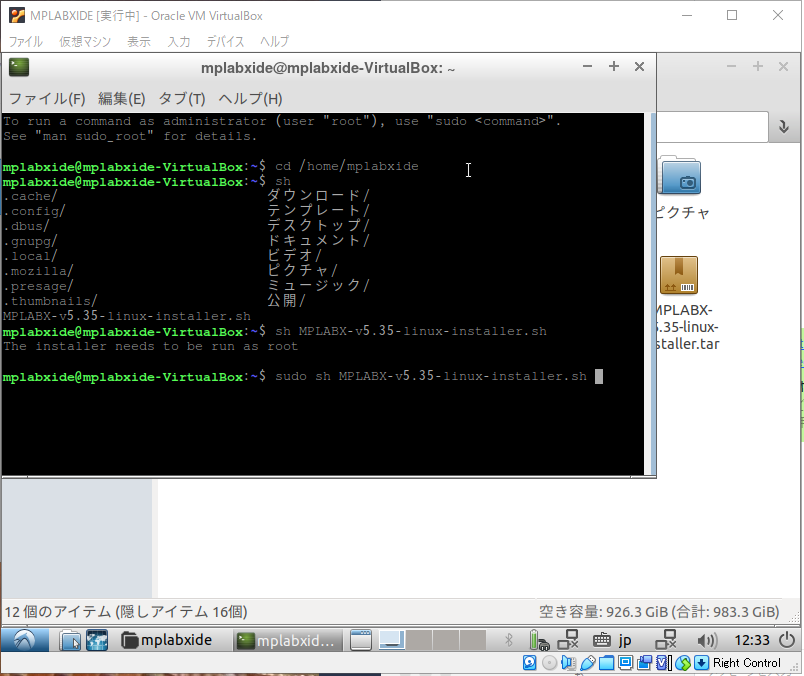
sudo shを用いて、コピーしたファイルを実行する。
MPLAB X IDEの要所説明
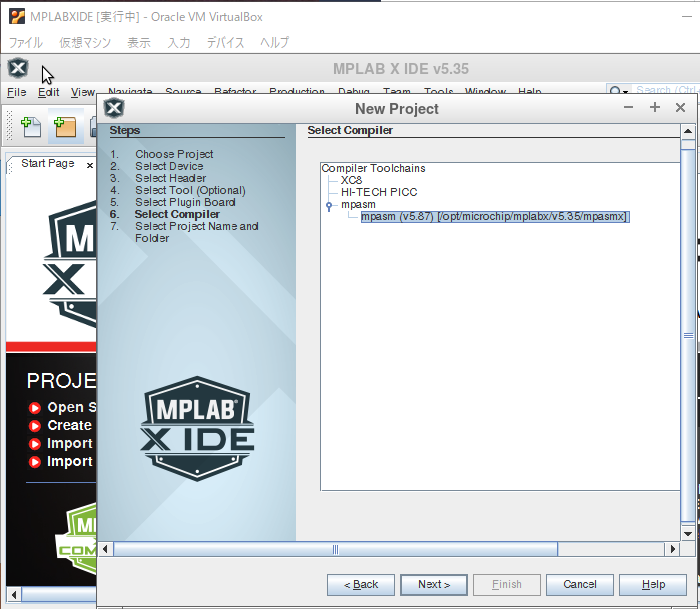
New Projectでは、mpasmを選択する。
まとめ
現在MPASMを使うには、手順が煩雑である。
pic-asの開発が進めば、なるべく早くそちらに乗り換えるべきかもしれない。
おすすめの本
やさしいPICマイコンプログラミング入門
Pickit2を使用している等内容が古いが、PIC10F200(秋月で50円)について書かれているためおすすめである。
図解 PICマイコン実習―ゼロからわかる電子制御
PIC16F84A(秋月で300円)で少し高いが、ゼロからアセンブリ言語を用いてPICマイコンを学ぶのにわかりやすくおすすめである。